全国统一热线:
028-86758058
18980748058
购买流程
付款方式
常见问题
在线提问
续租服务
购物车(
0
件)
用户名:
密 码:
记住
首 页
HOME
域名注册
DOMAIN
虚拟主机
WEB HOST
成品网站超市
AUTO Site
VPS主机
VPS SERVER
云 主 机
CLOUD HOST
租用托管
SERVER
海外主机
HK HOST
代理专区
AGENT
客服中心
SERVICE
IDC资讯
SERVICE
欢迎光临天府快车,我们将竭诚为您提供最优质的服务!
中文域名
域名转入
域名转出
DNS管理
动态域名
获取域名证书
域名停放
域名过户
集群主机
双线主机
基本主机
港台主机
论坛主机
Linux主机
Vip合租主机
超G型主机
ASP.net主机
Java主机
智能建站主机
网店主机
美国主机
数据库
成品网站超市
智能建站主机
集群VPS主机
国内VPS主机
香港VPS主机
美国VPS主机
云主机介绍
云主机购买
服务器租用
主机托管
常见问题
香港主机
港台主机
美国主机
国内免备案
步骤流程
代理级别
代理合同
代理模式
代理优势
在线申请
产品列表
常见问题
代理商分布图
常见问题
有问必答
跟踪提问
购买流程
产品价格
付款方式
常用软件
网站备案
续租服务
汇款确认
相关文档
联系我们
IDC资讯
行业资讯
网站运营
站长百科
IDC新闻
域名资讯
云计算
虚拟主机
您当前的位置:
首页
>
站长百科
>
服务器技术
FTP服务器软件Serv-U教程(1)
时间:2015-01-18 来源:互联网 作者:佚名
FTP
服务器
软件Serv-U教程(1)
Serv-U是一种被广泛运用的FTP服务器端软件,支持3x/9x/ME/NT/2K等全Windows系列。可以设定多个FTP服务器、限定登录用户的权限、登录主目录及空间大小等,功能非常完备。安装文件共1.33M。
请注意以上的Serv-U管理品的工具栏。从左到右依次为:删除用户(据情况可能是其他)、复制用户(据情况可能是其他)、取消操作(不保存所做修改)、保存操作(保存所作修改)、刷新、帮忙、购买(连到Serv-U的站点)、关于Serv-U。每一步做完之后,不要忘了按那个勾保存你的结果!
本应用教程以Serv-U 3.0加上WIN2K为例,面向对象是对Serv-U一无所知的人。本系列为第一部分,目前共有文章六篇,涵及从Serv-U的下载、安装、建立第一个可用的FTP服务器及进一步的设置等。我尽量放多的图片,并配以详尽的文字说明,相信会对初学者有所帮忙!
◎ 本教程的范例:假设本机的IP地址为“192.168.0.48”,欲建立一个名为“ftp.bbc.com”的可用的FTP服务器。
◎ 第一节 安装和基本设置:告诉你如何下载和安装Serv-U;如何建立第一个可用的FTP服务器。
◎ 第二节 管理器:Serv-U的管理器的基本认识;本文尚在补充中。可看日志、建立组等。
◎ 第三节 用户属性之帐号:Account(帐号)选项的认识。可改用户帐号、密码及主目录等。
◎ 第四节 用户属性之常用:General(常用)选项的认识。可设登录信息文件、上传下载的最大速率等。
◎ 第五节 用户属性之目录存取:Dir Access(目录存取)选项的认识。可设用户对目录的访问权限。
◎ 第六节 用户属性之完结:其他选项的认识。可设允许或拒绝访问的IP地址;FTP空间限制等。
第一节 Serv-U的安装和基本设置
一、下载和安装
1、下载。点此处下载Serv-U的最新版本。
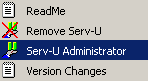
2、安装。展开压缩文件“ServU3b7.zip”,执行其中的“setup.exe”,即可开始安装;全部选默认选项即可。安装完成后不需重新启动,直接在“开始→程序→Serv-U FTP Server”中就能看到相关文件。如下图:
二、建立第一个可用的FTP服务器
1、比如本机IP地址为“192.168.0.48”,已建立好域名“ftp.bbc.com”的相关DNS记录。
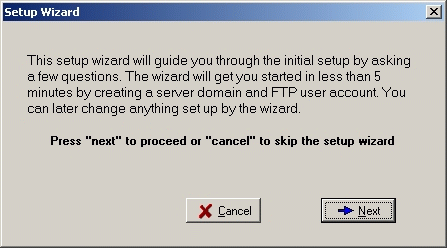
2、打开Serv-U管理器。选上图的“Serv-U Administrator”,即出现“Setup Wizard”(设置向导)。此向导可以帮你轻松地完成基本设置,因为建议使用它。直接选“Next”(下一步)。如下图:
3、请随着安装向导按以下步骤来进行操作:
⑴IP address(IP地址):输入“192.168.0.48”。(如果使用动态的或无合法的IP地址则此项为空。)
⑵Domain name(域名):输入“ftp.bbc.com”。
⑶Install as system server(安装成一个系统服务器吗):选“Yes”。
⑷Allow anonymous access(接受匿名登录吗):此处可根据自己需要选择;比如选“Yes”。
⑸anonymous home directory(匿名主目录):此处可输入(或选择)一个供匿名用户登录的主目录。
⑹Lock anonymous users in to their home directory(将用户锁定在刚才选定的主目录中吗):即是否将上步的主目录设为用户的根目录;一般选“Yes”。
⑺Create named account(建立其他帐号吗):此处询问是否建立普通登录用户帐号;一般选“Yes”。
⑻Account login name(用户登录名):普通用户帐号名,比如输入“nanshan”。
⑼Password(密码):设定用户密码。由于此处是用明文(而不是*)显示所输入的密码,因此只输一次。
⑽Home directory(主目录):输入(或选择)此用户的主目录。
⑾Lock anonymous users in to their home directory(将用户锁定在主目录中吗):选“Yes”。
⑿Account admin privilege(帐号管理特权):一般使用它的默认值“No privilege”(普通帐号)。
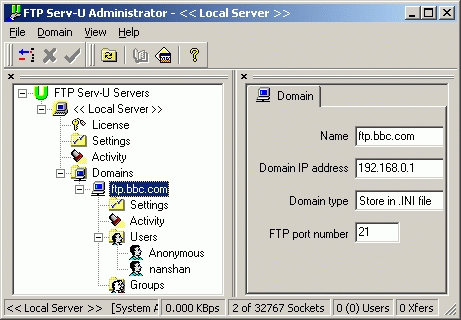
⒀最后选“Finish”(结束)即完成设置。如下图:
4、从上图中可以看到,现在已经建立好了一个FTP服务器,服务器地址为“ftp.bbb.com”,其下有两个用户,一个是匿名用户“Anonymous”,其密码为空;一个是普通用户“nanshan”,其密码为在向导中输入的内容。
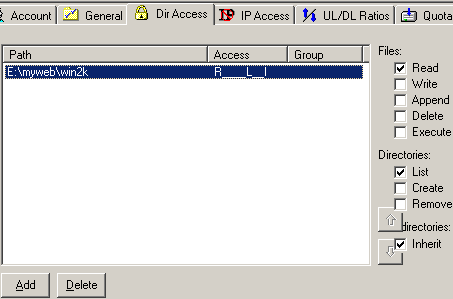
5、基本权限。比如在左边的面板中选中“nanshan”用户,则在右边的面板中出现如下图的设置窗口。选“Dir Access”(目录存取权限),即可设置此用户在它的主目录(即“Path”)是否对文件拥有“Read”(读)、Write(写)、“Append”(写和添加)、“Delete”(删除)、“Execute”(执行);是否对目录拥有“List”(显示文件和目录的列表)、“Create”(建立新目录)和“Remove”(修改目录,包括删除,移动,更名);及“Inherit”(以上权限是否包括它下面的目录树)等等。
三、使用此FTP服务器
1、DOS下的登录格式。如“ftp ftp.bbc.com”。
2、浏览器中的登录格式。如“ftp://ftp.bbc.com”。
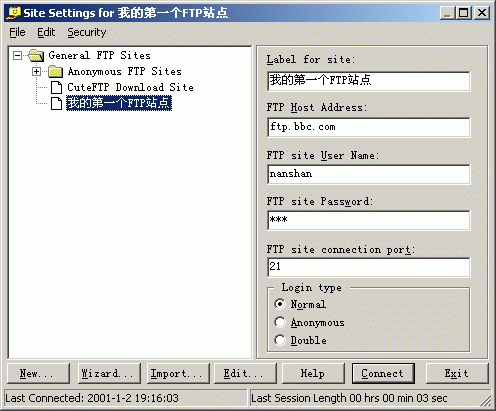
3、FTP客户端应用软件的设置。比如在CuteFTP中,如下图:
来顶一下
返回首页
推荐资讯
【图文教程】dede织梦网站后台如何
对于新手站长可能不了解,dede织梦后台是如何发文章的。下面
2014站长圈十大事件:PR已死 移动算
2014年即将过去,虽然站长圈相比过去几年稍显沉寂,但&ldquo
相关文章
无相关信息
栏目更新
栏目热门
返回首页
关于我们
联系我们
付款方式
价格总览
资讯中心
友情链接
媒体关注
有问必答
投诉建议
网站备案
《中华人民共和国增值电信业务经营许可证》编号:川B2-20080058号
官方网址:
www.tfkc.cn
天府快车
Copyright © 2002~2015
天府快车
版权所有
电话总机:
028-86758058
(50线) 传真:
028-86758058